Info
OPNsense 에 WireGuard 설정 과정을 기술한 페이지입니다. 앞단 공유기에서 포트포워딩이 되어있다는 전제가 있습니다.
VPN 설정
1. gateway
외부와의 통신을 위한 gateway를 설정 해주어야 됩니다.
필자는 공유기가 최상단에 있기 때문에 공유기의 gateway ip 를 입력해줍니다.
집 공유기 ip 를 입력해주시면 됩니다.
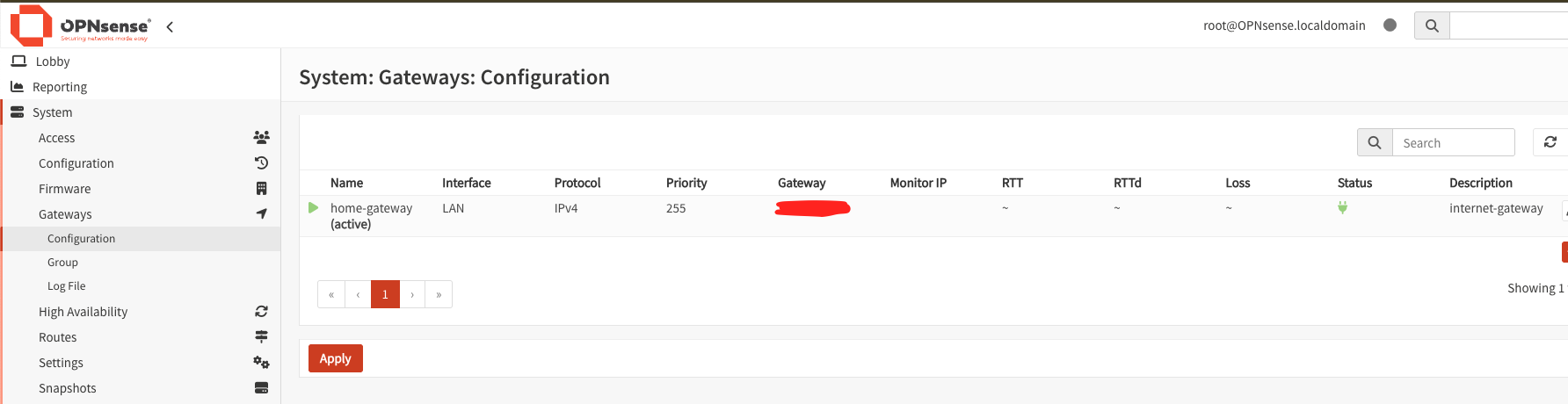
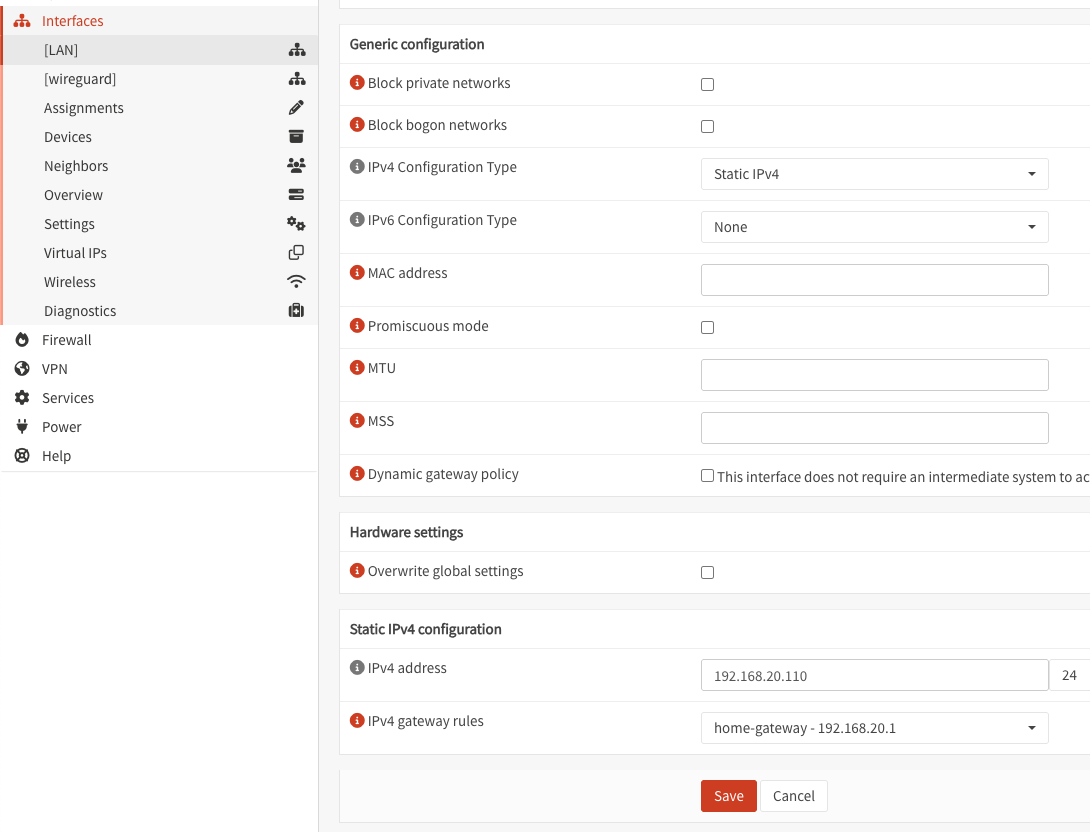
외부로 나가기 위해 iptime 으로 gateway 를 잡아주었다.
2. VPN(WireGuard) 설치
System → Firmware → Plugins 들어가서 최초 Update 진행!
업데이트 이후 os-wireguard를 검색해서 설치해줍니다.
3. VPN(WireGuard) 설정
참고사이트
![[VPN]WireGuard 설치](https://img1.daumcdn.net/thumb/R800x0/?scode=mtistory2&fname=https%3A%2F%2Fblog.kakaocdn.net%2Fdna%2FbEs1xV%2FbtsmOKH1b8K%2FAAAAAAAAAAAAAAAAAAAAAAvonDyLrEuBlQyEJbuYVdL1bFjb27SI1Rh7XWJTLM5x%2Fimg.png%3Fcredential%3DyqXZFxpELC7KVnFOS48ylbz2pIh7yKj8%26expires%3D1753973999%26allow_ip%3D%26allow_referer%3D%26signature%3DBdO0bjPVUqXJAe4aWBnDKjK6RX0%253D)

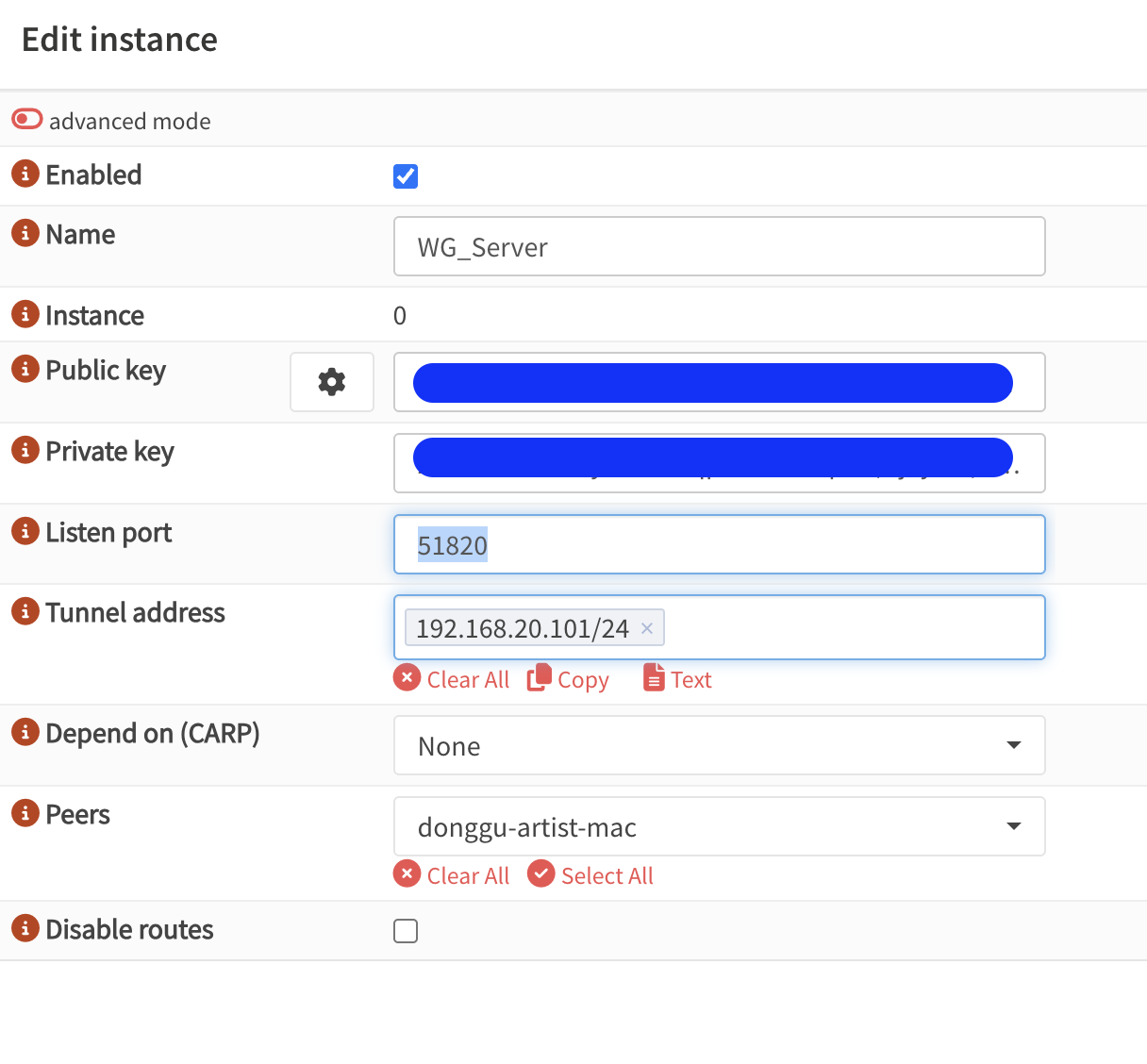
먼저 VPN → WireGuard → Instance 에 접속해서 하나 생성해줍니다. 이때 tunnel addresss 는 이 wireguard server 가 받을 IP 입니다.
Port 는 기본포트인 51820 을 사용하였는데, 보안을 위해서 본인이 사용할 포트로 바꾸는 것이 좋습니다.
그리고 인터페이스를 생성해준다.
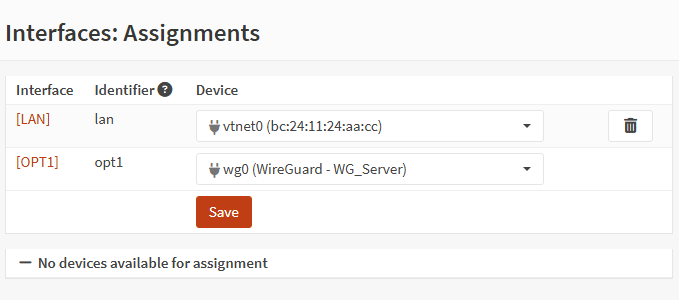
이름을 누른다음 아래 2개 활성화
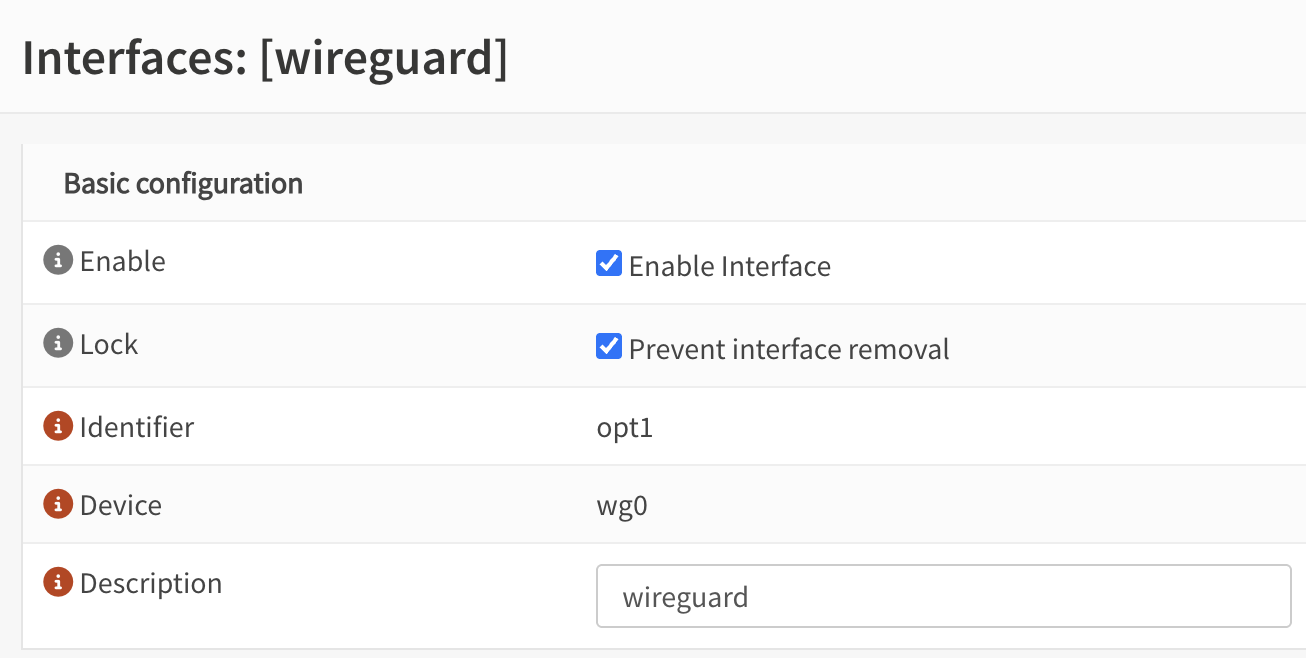
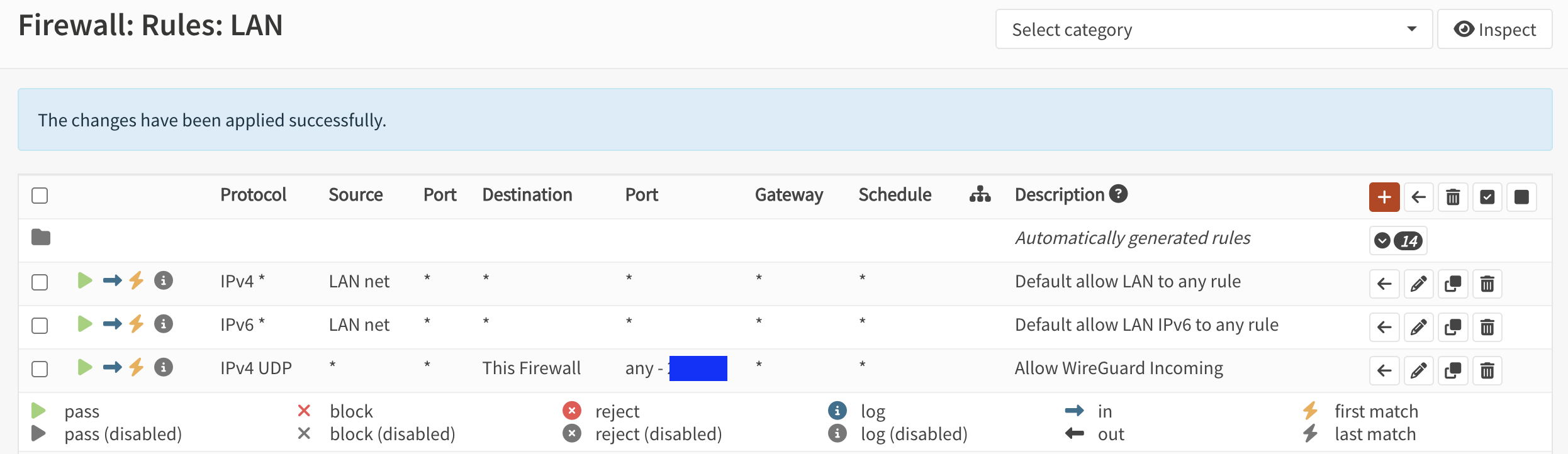
이제 WG 용 방화벽 규칙을 추가해줍니다.
UDP 를 사용하기 때문에 UDP 프로토콜에서 도착지는 방화벽으로 설정하고 본인이 설정한 port 를 넣어주면 됩니다.
==WireGuard 포트로 들어오는 연결에 대한 것이므로 “This Firewall”!! ==
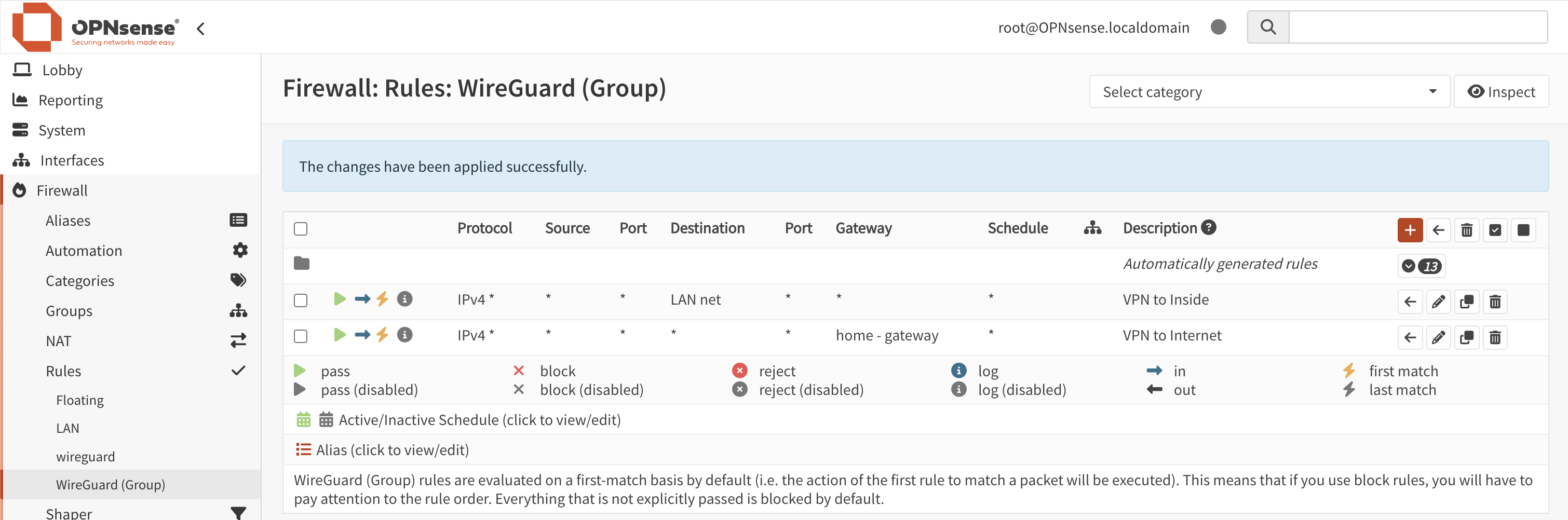
내부와 인터넷 통신을 위한 Rules 를 적용해줍니다.
4. 클라이언트 측 vpn 설정
참고
![[WireGuard] Client 설정](https://img1.daumcdn.net/thumb/R800x0/?scode=mtistory2&fname=https%3A%2F%2Fblog.kakaocdn.net%2Fdna%2FCqjXn%2FbtsmOAFSUe3%2FAAAAAAAAAAAAAAAAAAAAAGb2a9D_baRXu6SVJR5IZJmFlhwH0oxd9wzxwUO6mqRF%2Fimg.png%3Fcredential%3DyqXZFxpELC7KVnFOS48ylbz2pIh7yKj8%26expires%3D1753973999%26allow_ip%3D%26allow_referer%3D%26signature%3DH08JqeN2J5OiDwp%252Fyu2apUpaa7g%253D)
App Store 에서 wireguard 를 설치해줍니다.
설정은 아래와 같이 해줍니다.
‘3. VPN(WireGuard) 설정’ 에서 나온 키 값과 Endpoint 에는 ‘공유기의 공인ip:port번호’ 를 넣어줍니다.
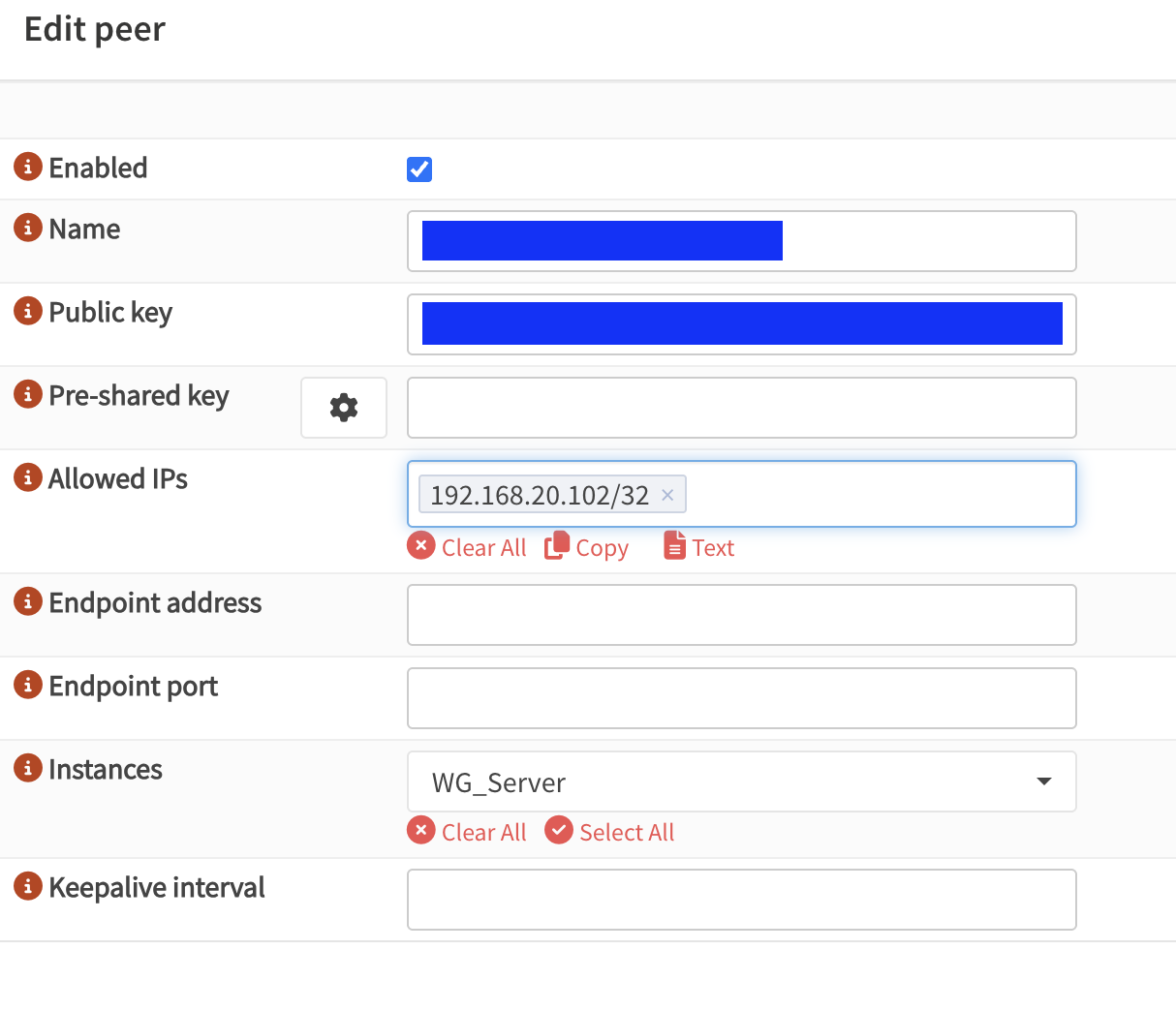
ip는 192.168.20.102/32를 줍니다. (이 ip 는 제 pc 에 할당되는 ip 입니다.)
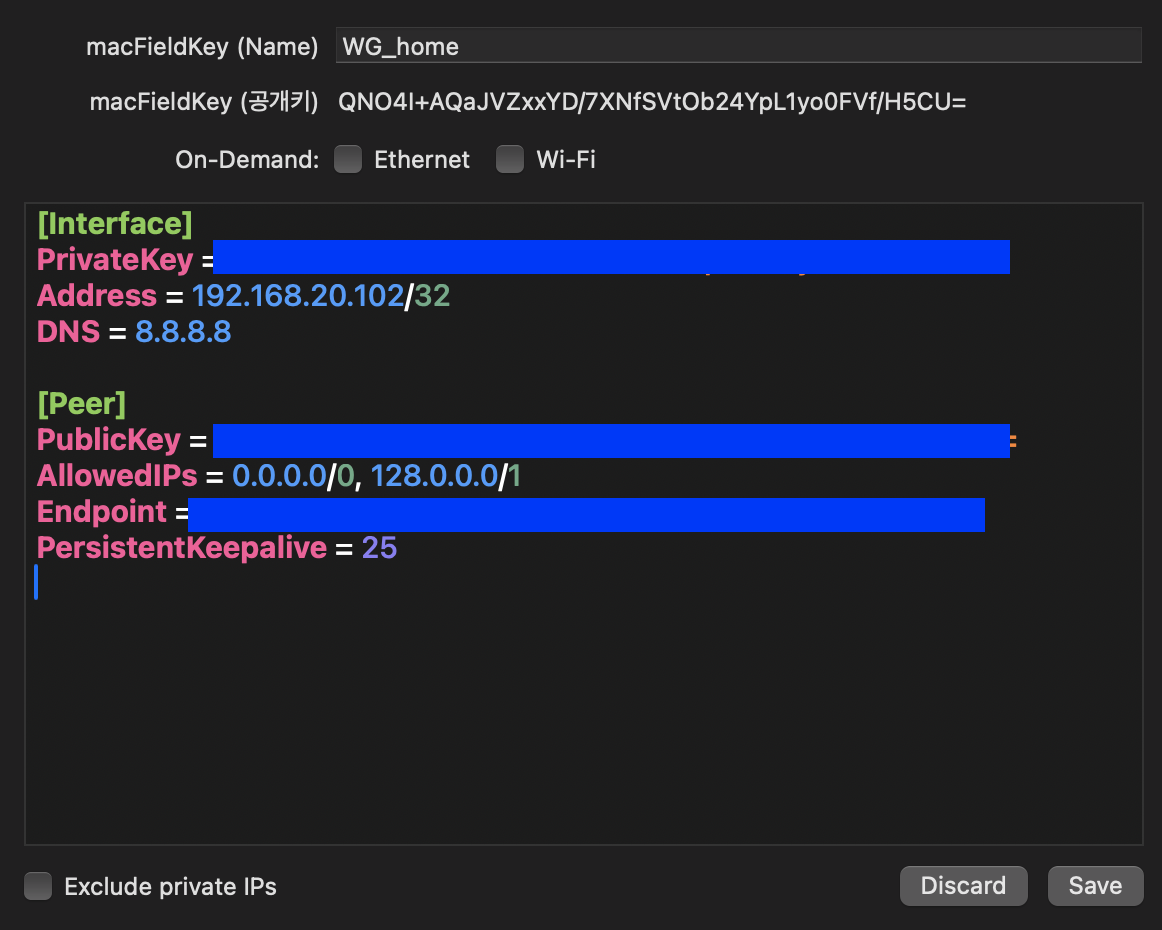
이때 AllowedIPS 는 이 VPN을 통해 라우팅할 IP 주소 범위를 넣어줍니다. 모든 인터넷 트래픽이 VPN을 경유하게 됩니다. (128.0.0.0/1 은 없어도 됩니다.)
5. endpoint
Fail
가끔 인터넷 페이지 중 안열리는 페이지가 존재합니다. 그 땐 MTU 를 1200 으로 맞춰주면 해결되는 경우가 많습니다.